Verbinden
SSH, SFTP und Telnet
Ein einziger Name zum Merken - Sie, das Konto und der Server, getrennt durch # und @. Der Bastion meldet sich für Sie am Server an.
Aus dem Browser#
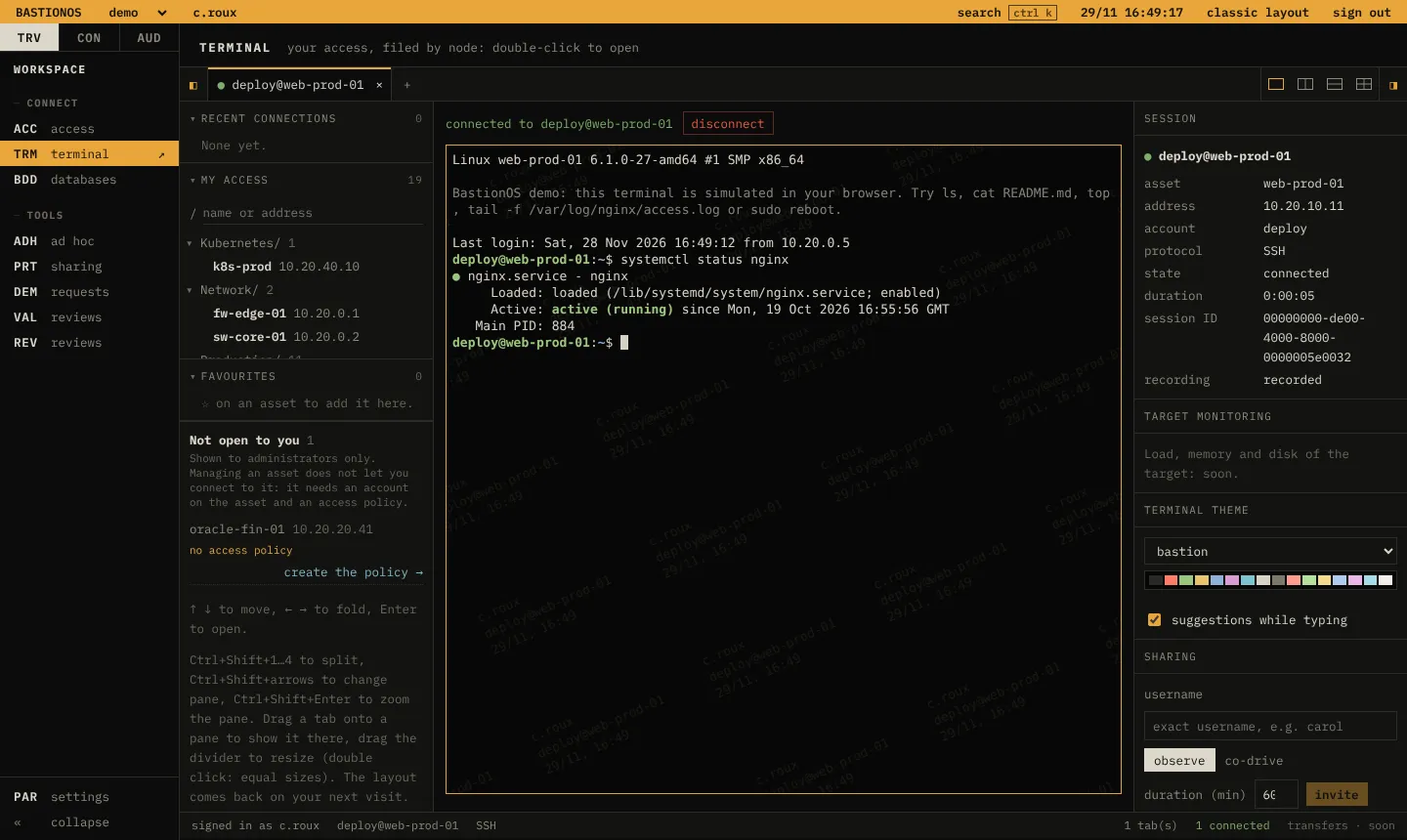
Klicken Sie in My access auf Terminal in der Zeile des Servers, oder auf Files für Dateiübertragungen. Oder öffnen Sie Web terminal (ein neuer Tab), suchen Sie den Server im Baum oder mit der Suche und doppelklicken Sie ihn.
- Mehrere Sitzungen öffnen sich als Tabs; ein Tab lässt sich in Bereiche teilen.
- Reconnect fordert eine neue Verbindung an, wenn die Leitung abbricht.
- Kopieren und Einfügen funktionieren wie in einem lokalen Terminal. Hoch- und Herunterladen in Files hängen von den Aktionen
uploadunddownloadIhres Zugangs ab.
Aus Ihrem eigenen SSH-Client#
$ ssh -p 2222 'alice#root@web-01'@bastion.example.comDer Anmeldename ist <Sie>#<Konto>@<Server>:
| Teil | Bedeutung |
|---|---|
alice |
Ihr BastionOS-Benutzername |
root |
das Konto, das auf dem Server geöffnet wird |
web-01 |
der Name des Assets in BastionOS |
Setzen Sie den ganzen Anmeldenamen in Anführungszeichen: # beginnt in den meisten Shells einen Kommentar. Der Bastion fragt nach Ihrem BastionOS-Passwort, dann nach einem Code Ihrer Authenticator-App. Der Port ist der, den Ihr Administrator veröffentlicht hat, standardmäßig 2222.
Gehören Sie mehreren Organisationen an, die jeweils einen Server dieses Namens haben, fügen Sie die Organisation hinzu: 'alice#root@web-01#acme'.
In ~/.ssh/config#
Host web-01
  HostName bastion.example.com
  Port 2222
User "alice#root@web-01"Dann ssh web-01. Werkzeuge, die ssh aufrufen (Ansible, rsync, git), funktionieren genauso.
Dateien: SFTP und SCP#
$ sftp -P 2222 'alice#root@web-01'@bastion.example.com
$ scp -P 2222 report.pdf 'alice#root@web-01'@bastion.example.com:/tmp/OpenSSH 9 und neuer führen scp über SFTP aus, das das Gateway Datei für Datei aufzeichnet. Jedes Hochladen braucht die Aktion upload Ihres Zugangs, jedes Herunterladen die Aktion download.
Telnet-Geräte#
Switches und ältere Geräte, die über Telnet erreicht werden, öffnen sich genauso, aus dem Browser oder mit ssh. Der Bastion gibt das Passwort des Kontos an den Eingabeaufforderungen des Geräts ein. Die Strecke zwischen Bastion und Gerät ist im Klartext, wie bei Telnet immer: Administratoren stellen solche Geräte hinter einen Sprung-Host oder einen Standort-Connector in ihrer Nähe.
Blockierte oder zurückgehaltene Befehle#
Die Befehlsregeln Ihrer Organisation können:
- einen Befehl blockieren: Er erreicht den Server nie, die Zeile wird gelöscht und das Terminal zeigt den Namen der Regel;
- ihn markieren: Er läuft, und das Audit kennzeichnet ihn;
- ihn zur Prüfung zurückhalten: Das Terminal meldet, dass der Befehl wartet. Ein Prüfer gibt ihn in Commands to review frei oder lehnt ihn ab. Freigegeben läuft er, und Sie sehen, wer ihn freigegeben hat; abgelehnt oder nicht rechtzeitig entschieden, läuft er nicht.
Niemand kann seinen eigenen Befehl freigeben, auch nicht über eine geteilte Sitzung.
Was aufgezeichnet wird#
- Die gesamte Terminalsitzung, in der Konsole abspielbar.
- Jede Befehlszeile, mit ihrem Exit-Status bei Befehlen, die mit
ssh host 'befehl'gesendet werden. - Jede Dateioperation über SFTP: Pfad, Richtung und übertragene Bytes.
Was Sie an einer Passwortabfrage auf dem Server eingeben, wird nicht als Befehl aufgezeichnet.
Beenden#
Das Verlassen der Shell beendet die Verbindung. Eine Verbindung endet auch nach 8 Stunden, wenn ein Administrator sie beendet, und wenn der Panikmodus sie einfriert: Das Gateway schließt sie innerhalb von etwa fünf Sekunden.