Se connecter
SSH, SFTP et Telnet
Un seul nom à retenir : vous, le compte et le serveur, séparés par # et @. Le bastion s'authentifie sur le serveur à votre place.
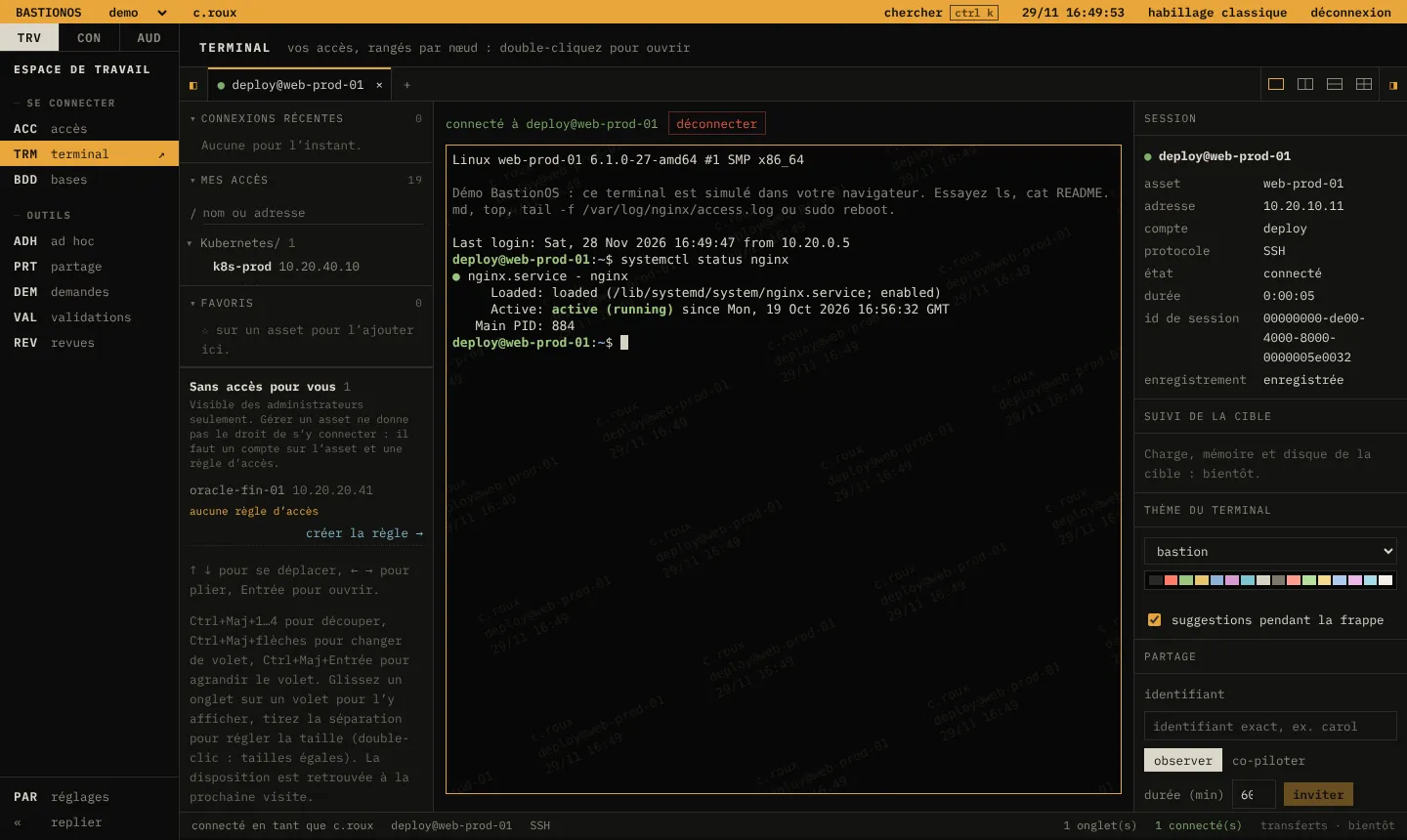
Depuis le navigateur#
Dans Mes accès, cliquez sur Terminal sur la ligne du serveur, ou sur Fichiers pour les transferts. Ou ouvrez Terminal web (un nouvel onglet), trouvez le serveur dans l'arbre ou avec la recherche, et double-cliquez dessus.
- Plusieurs sessions s'ouvrent en onglets ; un onglet peut être découpé en panneaux.
- Se reconnecter demande une nouvelle connexion quand la ligne tombe.
- Copier et coller fonctionnent comme dans un terminal local. Les envois et téléchargements dans Fichiers dépendent des actions
uploadetdownloadde votre accès.
Depuis votre propre client SSH#
$ ssh -p 2222 'alice#root@web-01'@bastion.example.comLe nom de connexion est <vous>#<compte>@<serveur> :
| Partie | Signification |
|---|---|
alice |
votre nom d'utilisateur BastionOS |
root |
le compte à ouvrir sur le serveur |
web-01 |
le nom de l'asset dans BastionOS |
Mettez tout le nom de connexion entre guillemets : # commence un commentaire dans la plupart des shells. Le bastion demande votre mot de passe BastionOS, puis un code de votre application d'authentification. Le port est celui publié par votre administrateur, 2222 par défaut.
Si vous appartenez à plusieurs organisations qui ont chacune un serveur de ce nom, ajoutez l'organisation : 'alice#root@web-01#acme'.
Dans ~/.ssh/config#
Host web-01
  HostName bastion.example.com
  Port 2222
User "alice#root@web-01"Puis ssh web-01. Les outils qui appellent ssh (Ansible, rsync, git) fonctionnent de la même façon.
Fichiers : SFTP et SCP#
$ sftp -P 2222 'alice#root@web-01'@bastion.example.com
$ scp -P 2222 report.pdf 'alice#root@web-01'@bastion.example.com:/tmp/OpenSSH 9 et plus récent font passer scp par SFTP, que la passerelle enregistre fichier par fichier. Chaque envoi demande l'action upload de votre accès, chaque téléchargement l'action download.
Équipements Telnet#
Les commutateurs et les appareils plus anciens joints en Telnet s'ouvrent de la même façon, depuis le navigateur ou avec ssh. Le bastion tape le mot de passe du compte aux invites de l'équipement. Le tronçon entre le bastion et l'équipement est en clair, comme toujours en Telnet : les administrateurs placent ces équipements derrière un hôte de rebond ou un connecteur de site proche d'eux.
Commandes bloquées ou retenues#
Les politiques de commandes de votre organisation peuvent :
- bloquer une commande : elle n'atteint jamais le serveur, la ligne est effacée et le terminal affiche le nom de la politique ;
- la signaler : elle s'exécute, et l'audit la marque ;
- la retenir pour validation : le terminal indique que la commande attend. Un valideur l'approuve ou la refuse dans Commandes à valider. Approuvée, elle s'exécute et vous voyez qui l'a approuvée ; refusée ou non décidée à temps, elle ne s'exécute pas.
Personne ne peut approuver sa propre commande, pas même par une session partagée.
Ce qui est enregistré#
- Toute la session de terminal, rejouable dans la console.
- Chaque ligne de commande, avec son code de sortie pour les commandes envoyées par
ssh hôte 'commande'. - Chaque opération de fichier en SFTP : le chemin, le sens et les octets transférés.
Ce que vous tapez à une invite de mot de passe sur le serveur n'est pas enregistré comme commande.
Fin de session#
Quitter le shell termine la connexion. Une connexion se termine aussi après 8 heures, quand un administrateur y met fin, et quand le mode panique la gèle : la passerelle la ferme en cinq secondes environ.