Verbinden
SQL-Werkbank
Ein SQL-Editor im Browser, ohne Client zu installieren und ohne Token zu kopieren. Jede Anweisung geht trotzdem durch das Datenbank-Gateway.
Öffnen#
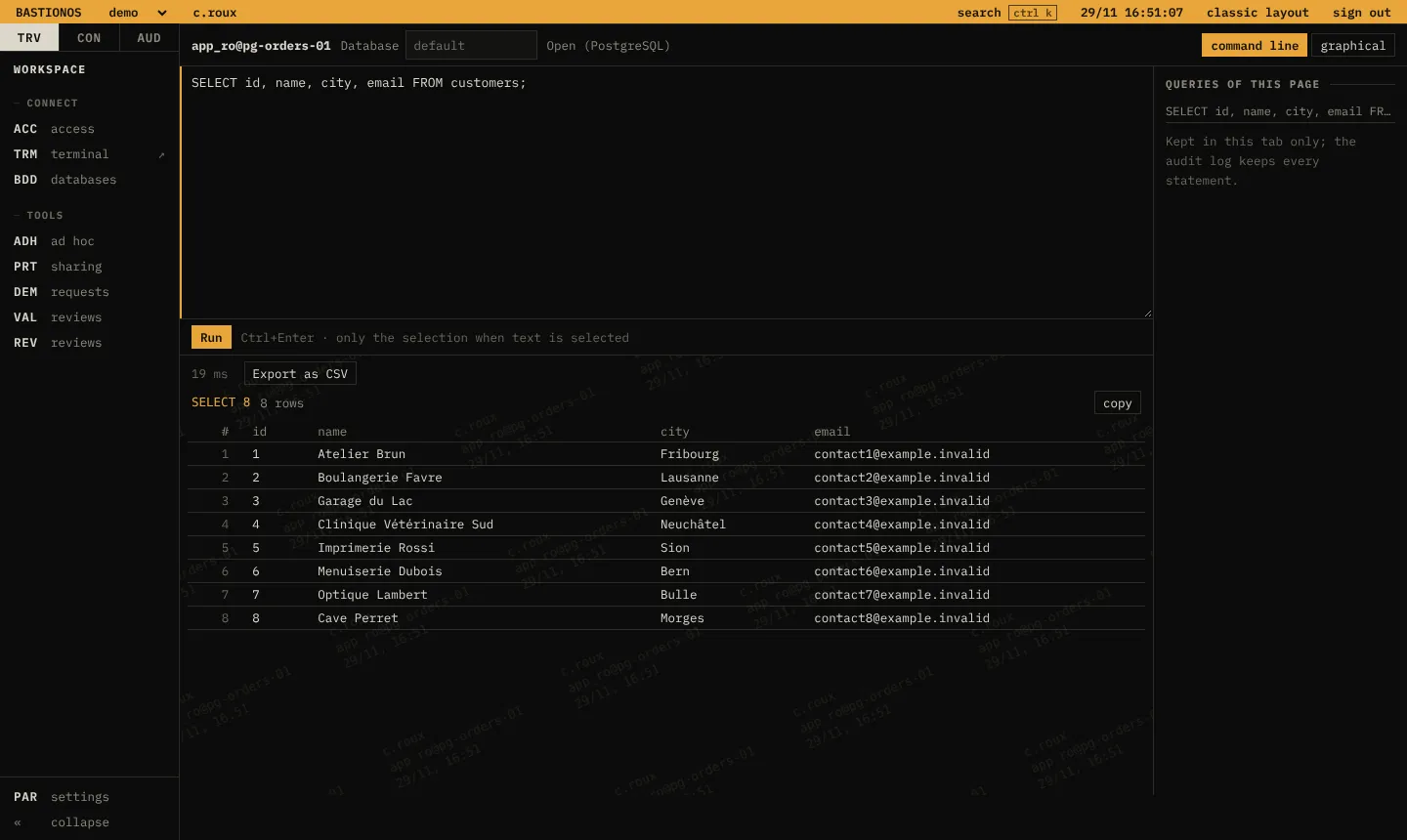
Klicken Sie in My access auf SQL workbench in der Zeile der Datenbank. Sie öffnet sich in einem eigenen Tab: ein Editor, die Ergebnisse der letzten Abfrage und die Abfragen der Seite. Wählen Sie die Datenbank in der Leiste; leer bedeutet die des Kontos.
Abfragen ausführen#
- Ctrl+Enter führt den Text aus, oder nur die Auswahl, wenn es eine gibt.
- Ein Skript läuft Anweisung für Anweisung. Es läuft jeweils eine Abfrage; Cancel hält sie am Server an.
- Jedes Ergebnis zeigt bis zu 1.000 Zeilen, Werte bei 4 KiB abgeschnitten, insgesamt 4 MiB. Zeilen darüber hinaus werden gezählt, nie behalten.
- NULL wird als NULL angezeigt, Binärwerte hexadezimal. Ein Ergebnis wird als tabulatorgetrennter Text kopiert.
- Der graphical-Modus durchsucht die Datenbank: Schemata, Tabellen und Views, ihre Spalten, Indizes und Zeilen, 100 auf einmal. Er ist schreibgeschützt und sendet gewöhnliche
SELECT-Abfragen, geprüft und aufgezeichnet wie die anderen. Um Daten zu ändern, legt edit die Abfrage des Bereichs in den Editor.
Exporte#
Mit der Aktion export Ihres Zugangs lassen sich eine Tabelle, ein Schema oder die Datenbank als SQL oder CSV herunterladen, und die Zeilen einer Abfrage als CSV. Zellen, die mit =, +, - oder @ beginnen, erhalten ein führendes ', damit eine Tabellenkalkulation sie nicht als Formeln ausführt.
Maskierte Spalten#
Nennt eine Maskierungsregel eine Spalte, kommen ihre Werte maskiert an: ******, ************1111, j***@example.com oder ein stabiler Digest. Der Kopf einer maskierten Spalte trägt eine Markierung. Exporte werden ebenso maskiert. Anweisungen, die maskierte Werte anderswohin kopieren könnten, werden abgelehnt.
Dieselben Regeln wie ein nativer Client#
- Der Zugang wird beim Öffnen der Werkbank entschieden und erneut vom Gateway.
- Befehlsregeln lehnen Anweisungen ab oder markieren sie, bevor der Server sie sieht.
- Jede Anweisung wird aufgezeichnet; die Sitzung erscheint in Audit → Sessions und kann von einem Administrator beendet werden.
- Die Sitzung endet, wenn Ihr Zugang endet.