Connettersi
La console e My access
La console è un'applicazione web all'indirizzo del bastion. Gli utenti vi trovano i loro accessi; amministratori e auditor trovano le loro pagine in altri due spazi.
Accedere#
Aprite l'indirizzo che vi ha dato l'amministratore, per esempio https://bastion.example.com. Accedete con:
- il vostro nome utente e la vostra password BastionOS, o la password della directory se il vostro account viene da LDAP o Active Directory;
- oppure il pulsante di single sign-on della vostra azienda, quando è configurato (Enterprise).
Poi date il codice della vostra app di autenticazione, o toccate la vostra chiave di sicurezza. Al primo accesso, la console vi chiede di registrare un'app: finché non l'avete fatto, anche gli accessi SSH sono rifiutati.
My access#
La pagina iniziale elenca tutto ciò che potete aprire, di qualunque tipo. Ogni server, desktop, database o cluster ha un'icona del suo tipo e un pulsante per ciascun modo di aprirlo.
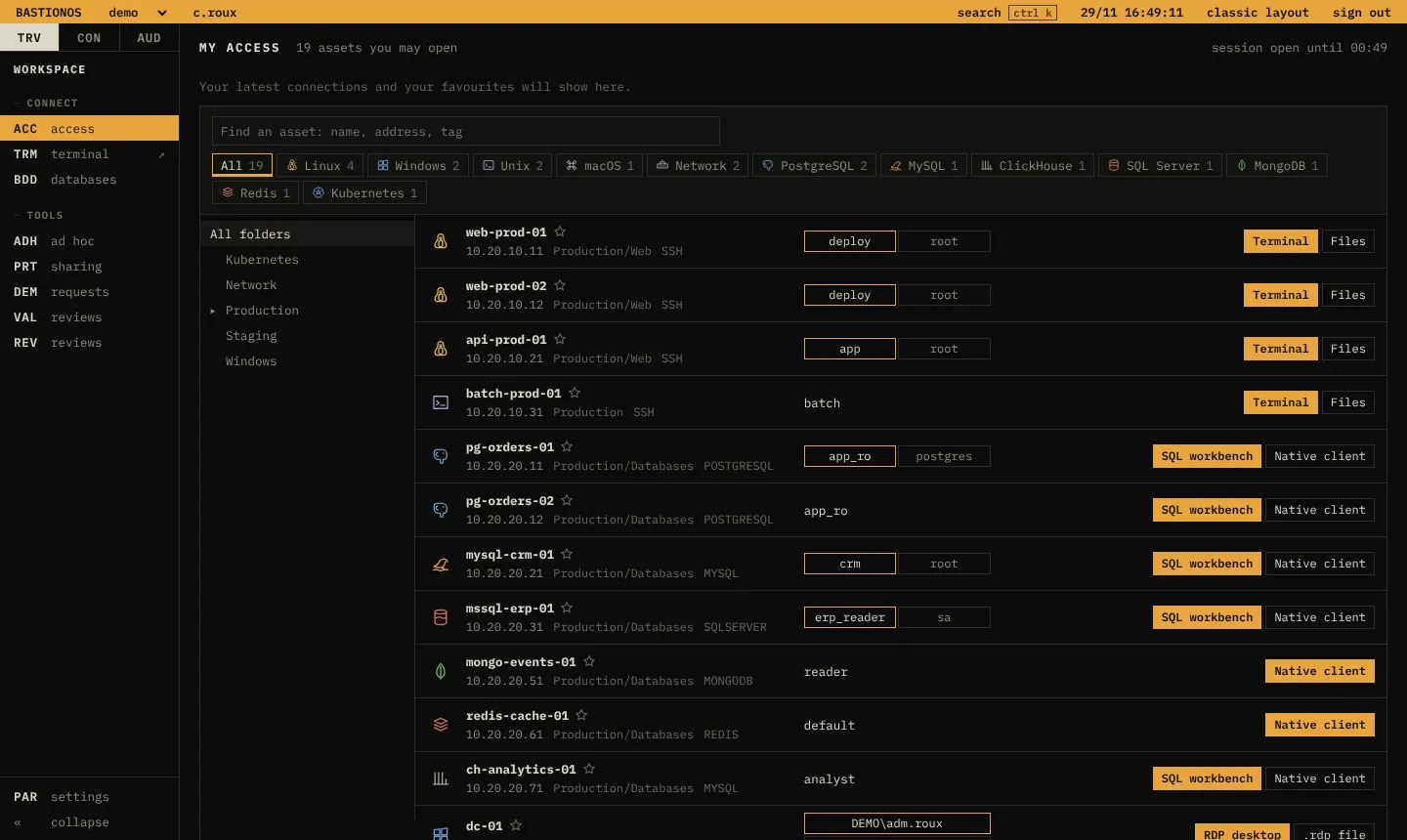
I pulsanti:
| Pulsante | Apre |
|---|---|
| Terminal | una shell SSH o Telnet in una nuova scheda del browser |
| Files | trasferimenti di file in SFTP nel browser |
| RDP desktop, VNC desktop | il desktop in una scheda del browser |
| .rdp file | un file per mstsc, Remmina o FreeRDP |
| SQL workbench | un editor SQL nel browser |
| Native client | un token di connessione e il comando per il vostro client di database |
| kubeconfig | un file kubeconfig per kubectl, k9s o Lens |
Cercate per nome, indirizzo o tag, restringete a un tipo con i chip o a una cartella con l'albero, e mettete una stella a quelli che usate spesso. Una riga con più account vi fa scegliere prima l'account.
Se la pagina è vuota, nessuna regola di accesso vi nomina ancora: chiedete a un amministratore.
I tre spazi#
Il menu ha tre spazi. Ogni utente vede solo le pagine che i suoi ruoli aprono.
| Spazio | Contiene |
|---|---|
| Workspace | My access, Web terminal, Databases, Ad hoc commands, Shared sessions, Commands to review e, con i moduli, Access requests e Access reviews |
| Console | Dashboard, Resources (asset, account, zone, connettori, relay), Identities (utenti, gruppi, ruoli, directory, identity provider), Access control (regole di accesso, sui comandi e di mascheramento), System (organizzazioni, licenza, personalizzazione, modalità panico) |
| Audit | Sessions, Commands, Audit log e, in Enterprise, l'esportazione dell'audit e i rilevamenti |
Il menu si può comprimere in una barra stretta.
Settings#
Settings, in fondo al menu, contiene ciò che è vostro: password, app di autenticazione e codici di recupero, chiavi di sicurezza e passkey, lingua (inglese o francese), layout e tema. Esistono due layout: Console, a spaziatura fissa e ambra, e Classic, chiaro o scuro. La scelta è vostra e non riguarda gli altri utenti.
La vostra sessione#
Una sessione di console termina dopo un periodo di inattività e quando vi disconnettete. Un amministratore può chiuderla, così come la modalità panico. Chiudere la console non chiude le connessioni SSH o di database aperte dai vostri client: restano attive finché non terminano o vengono chiuse.